IPTV Surround Sound Gids: Stadion-Geluid op je TV
29 augustus 2026 · 9 min lezen
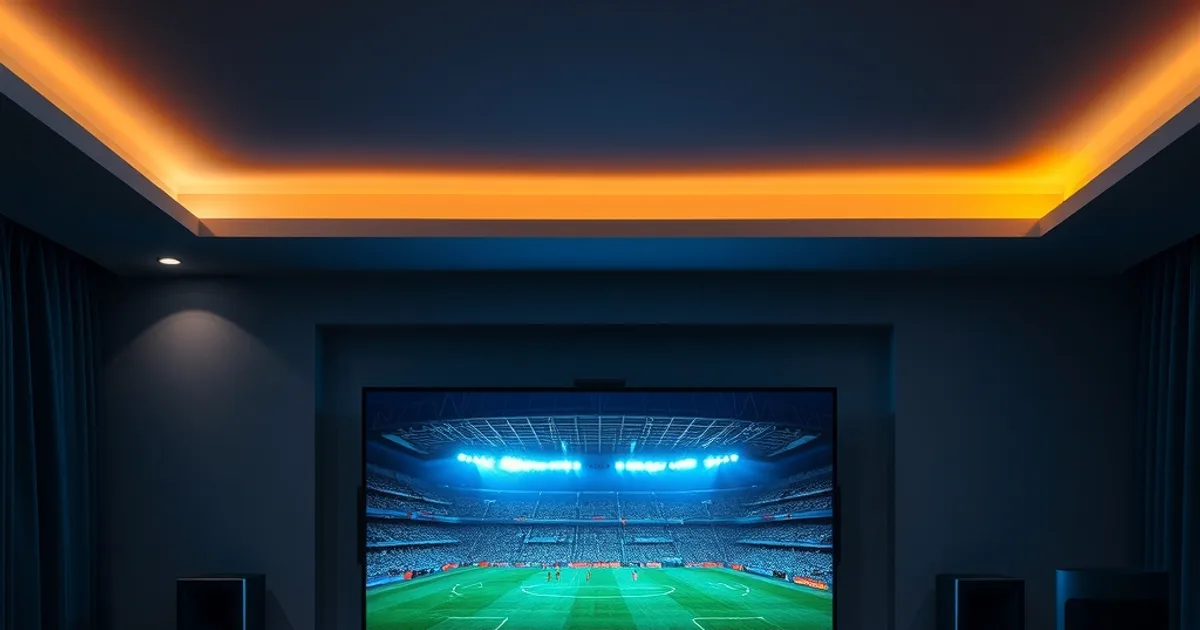
Sinds 7 augustus is de Eredivisie 2026-27 weer bezig, en op dit moment draaien veel Nederlandse huishoudens hun IPTV-abonnement warm om geen wedstrijd te missen. De meeste gidsen over IPTV gaan over beeld: 4K, HDR, Dolby Vision. Geluid komt er meestal bekaaid vanaf, terwijl een volgepakt stadion met gejuich, gezang en dat scherpe fluitsignaal precies is wat een wedstrijd meeslepend maakt — en dat hoor je alleen goed met echte surround sound, niet met de stereo-mix die standaard uit je tv-speakers komt.
Dit is geen oppervlakkige opsomming van app-namen. We leggen uit wat Dolby Digital, Dolby Digital+ en Dolby Atmos werkelijk van elkaar onderscheidt, welke hardware je nodig hebt (van een simpele soundbar tot een volwaardige 7.1-Atmos-opstelling), en we lopen stap voor stap door de audio-instellingen in zowel TiviMate als IPTV Smarters Pro. Aan het eind weet je ook hoe je controleert of surround écht actief is, en wat je doet als je toch alleen mono of platte stereo hoort.
Wie zonder AV-receiver of soundbar kijkt, profiteert nog steeds van sommige tips — maar het grootste verschil zit 'm in de combinatie van de juiste app-instelling en de juiste hardware-aansluiting. We gaan er stap voor stap doorheen.
Waarom Geluid even Belangrijk is als Beeld
Een uitverkocht stadion produceert geluid uit alle richtingen tegelijk: gezang van de tribunes achter het doel, applaus van de zijkant, de stem van de stadionspeaker die van boven lijkt te komen. Stereo (twee kanalen, links en rechts) kan dat niet weergeven — alles wordt plat naar voren geduwd. Surround sound verdeelt het geluid over meerdere speakers rondom je, waardoor je daadwerkelijk het gevoel krijgt middenin de tribune te zitten in plaats van er via een raampje naar te kijken.
Officiële uitzendingen van bijvoorbeeld Eredivisie- en Champions League-wedstrijden worden door de broadcaster vaak al in 5.1 gemixt: los kanaal voor de sfeer op de tribunes, los kanaal voor commentaar, een subwooferkanaal voor de lage dreun van een gejuich-golf. Als jouw IPTV-app en hardware dat signaal gewoon doormixen naar twee kanalen, gooi je precies het deel weg dat het verschil maakt tussen 'wedstrijd op de achtergrond' en 'ik zit er middenin'.
Het goede nieuws: bij IPTV zit die surround-informatie vaak al in de stream. Het probleem zit zelden bij de content, maar bijna altijd bij de doorgifte — een verkeerde audio-instelling in de app, een HDMI-kabel die niet alles doorgeeft, of een tv die het signaal stiekem downmixt voordat het je soundbar bereikt.
Twijfel je of jouw soundbar of receiver geschikt is voor surround sound bij IPTV?
Dolby Digital, Dolby Digital+ en Dolby Atmos: Wat Zijn de Verschillen?
Dolby Digital (AC-3) is de oudste en meest gangbare surround-codec bij IPTV: 5.1 kanalen (front-links, front-rechts, midden, surround-links, surround-rechts, plus een subwooferkanaal). Dit is wat je bij de meeste live sportkanalen tegenkomt en wat vrijwel elke soundbar en AV-receiver van de laatste tien jaar probleemloos afspeelt.
Dolby Digital+ (E-AC-3) is de modernere opvolger: hogere bitrate-efficiëntie, ondersteuning tot 7.1 kanalen, en het is de codec die de meeste streamingdiensten en steeds meer IPTV-providers gebruiken omdat hij minder bandbreedte kost bij gelijke kwaliteit. Je hardware moet Dolby Digital+ wél expliciet ondersteunen — oudere receivers (pak weg van vóór 2012) kunnen soms alleen gewone Dolby Digital decoderen en vallen dan terug op stereo zonder dat je een foutmelding krijgt.
Dolby Atmos gaat een stap verder: in plaats van vaste kanalen werkt het met 'audio-objecten' die een positie in de ruimte krijgen, inclusief hoogte als je in-ceiling of upward-firing speakers hebt. Bij live sport is native Atmos-content nog relatief zeldzaam — de meeste voetbaluitzendingen worden gemixt in 5.1 Dolby Digital of Digital+. Zie Atmos-ondersteuning dus vooral als voorbereiding voor films en series die wél in Atmos worden aangeleverd, niet als iets waar je specifiek een wedstrijd van augustus 2026 op moet selecteren.
Praktisch gevolg: check eerst of je AV-receiver of soundbar Dolby Digital+ ondersteunt (staat meestal op de doos of in de specificaties als 'Dolby Digital Plus' of 'E-AC-3'), voordat je in de IPTV-app naar de hoogste audio-optie zoekt. Instellen op een codec die je hardware niet aankan, levert geen foutmelding op — je hoort gewoon stilletjes minder dan mogelijk was.
Hardware-Opties: Van Goedkope Soundbar tot Volledige 7.1 Atmos Setup
Instap-soundbars (2.1) verbeteren vooral het volume en de lage tonen ten opzichte van tv-speakers, maar simuleren surround meestal digitaal in plaats van het echt weer te geven — prima voor duidelijker commentaar, minder voor het 'in het stadion'-gevoel.
Soundbars met losse achterspeakers (vaak verkocht als 3.1.2 of 5.1.2) geven al een veel eerlijker beeld van surround: je hoort daadwerkelijk gezang van achteren komen in plaats van een digitaal nagebootst effect. Dit is voor de meeste huishoudens de beste balans tussen prijs, ruimte en resultaat.
Een AV-receiver met losse speakers (5.1 of 7.1) blijft de meest nauwkeurige optie, vooral omdat je dan volledige controle hebt over speakerplaatsing en decodering — inclusief oudere en nieuwere Dolby-formaten. Het kost meer ruimte en installatiemoeite, maar voor wie serieus naar sport en film kijkt, is dit nog steeds de referentie.
Wat voor optie je ook kiest: sluit je IPTV-toestel (Fire TV Stick, Android TV-box, smart-tv-app) altijd via HDMI aan op de soundbar of receiver, en laat die vervolgens doorschakelen naar de tv via een tweede HDMI-poort of HDMI ARC/eARC. Ga je rechtstreeks van je afspeeltoestel naar de tv en dan via een optische kabel naar de soundbar, dan verlies je vaak automatisch de hogere Dolby-formaten — optische audio kan geen Dolby Digital+ of Atmos doorgeven, alleen gewone Dolby Digital of stereo.
Surround Sound Instellen in TiviMate (stap-voor-stap)
Open TiviMate en ga naar Instellingen > Afspelen (Playback). Zoek de sectie voor audio-uitvoer of decodering.
Zet 'Passthrough' (soms 'HDMI passthrough' of 'Bitstream') aan voor Dolby Digital / Dolby Digital+ / DTS. Hiermee stuurt TiviMate het originele audiosignaal ongewijzigd door naar je soundbar of receiver, die de decodering zelf doet — dit is exact wat je wilt voor surround.
Als je toestel (met name sommige Android TV-boxen) geen stabiele passthrough ondersteunt, kies dan de optie 'Decode' met 5.1-uitvoer in plaats van 'Stereo downmix'. Dit decodeert het signaal software-matig naar losse kanalen voordat het je hardware bereikt — net iets minder zuiver dan passthrough, maar nog altijd echte surround in plaats van platte stereo.
Test na het wijzigen altijd één wedstrijd of programma opnieuw op: TiviMate onthoudt audiovoorkeuren niet altijd per kanaal, en sommige providers sturen per stream een net iets andere codec mee.
Surround Sound Instellen in IPTV Smarters Pro (stap-voor-stap)
IPTV Smarters Pro biedt minder gedetailleerde audio-instellingen dan TiviMate, maar de kernprincipes gelden nog steeds. Ga naar Instellingen (het tandwiel-icoon) en zoek naar 'Speler-instellingen' of 'Player Settings'.
Kies bij de spelermodule bij voorkeur de ingebouwde ExoPlayer- of MX Player-optie in plaats van de systeemstandaard, en schakel binnen die speler 'Hardware decoding' in. Software-decodering downmixt in veel gevallen automatisch naar stereo omdat dat minder rekenkracht kost — een instelling die je zelden expliciet als zodanig benoemd ziet.
Omdat Smarters Pro geen aparte passthrough-schakelaar heeft zoals TiviMate, ligt hier extra gewicht op de HDMI-aansluiting: verbind het toestel waarop Smarters Pro draait altijd rechtstreeks met je soundbar of receiver via HDMI, nooit via de tv als tussenstap met optische doorgifte. Op sommige smart-tv's (met name oudere Samsung- en LG-modellen) beperkt de ingebouwde app-omgeving van Smarters Pro de audio-uitvoer sterker dan de Android- of Fire TV-versie — test bij twijfel dezelfde stream op een Fire TV Stick of Android-box om te zien of het verschil in surround-weergave zit bij de app of bij de tv.
Controleer je Audio: Hoe Weet je dat Surround Sound Werkt?
De meeste AV-receivers en soundbars tonen op hun eigen scherm of via een indicator-lampje welk audioformaat ze op dat moment ontvangen — zoek naar tekst als 'DD+', 'Dolby Digital', 'PCM' of 'Atmos'. Zie je enkel 'PCM Stereo' terwijl je een live wedstrijd kijkt, dan wordt het signaal ergens in de keten platgeslagen naar stereo, ondanks een correcte app-instelling.
Een eenvoudige controle zonder receiver-display: zet tijdens een drukke fase van de wedstrijd (bijvoorbeeld na een doelpunt) je oor dicht bij een achterspeaker of surround-kanaal. Hoor je daar duidelijk gejuich of gezang los van het commentaar dat uit de voorspeakers komt, dan werkt de surround-scheiding. Komt overal exact hetzelfde geluid even hard uit, dan is het een stereo-signaal dat over meerdere speakers is verdeeld — geen echte surround.
Sommige AV-receivers hebben ook een instelmenu waarin je per input kunt zien welk audioformaat binnenkomt (vaak onder 'Info' of 'Status' op de afstandsbediening). Dat is de meest betrouwbare manier om te bevestigen dat passthrough daadwerkelijk actief is, in plaats van te vertrouwen op wat de IPTV-app zelf beweert ingesteld te hebben.
Veelvoorkomende Problemen: Mono in plaats van Surround (troubleshooting)
Geluid uit slechts één speaker of duidelijk mono: controleer eerst de HDMI-kabel. Oudere HDMI-kabels (versie 1.4 of lager, vaak niet meer gelabeld) kunnen hogere Dolby-formaten niet altijd stabiel doorgeven — vervang door een 'High Speed' of 'Ultra High Speed' HDMI-kabel, ze zijn goedkoop en lossen dit probleem verrassend vaak op.
Alleen stereo ondanks passthrough aan: check of je tv ertussen zit als schakelpunt. Veel smart-tv's downmixen automatisch audio die via hun eigen ARC-aansluiting doorgestuurd wordt naar Dolby Digital 2.0, zelfs als de bron 5.1 aanlevert. Sluit je afspeeltoestel in dat geval direct aan op de receiver of soundbar, met de tv als tweede (beeld-only) aansluiting.
Geluid valt korte tijd weg bij zappen tussen kanalen: dit is meestal normaal gedrag — de receiver moet opnieuw 'handshaken' met een nieuw binnenkomend audioformaat, wat 1-3 seconden kan duren. Gebeurt het herhaaldelijk of duurt het langer, controleer dan of 'Auto' audio-detectie aanstaat op je receiver in plaats van een vast ingesteld formaat.
Commentaar te zacht, sfeergeluid te hard (of andersom): dit zit meestal niet in de IPTV-instellingen maar in de kanaalbalans van je receiver of soundbar-app. Zoek naar 'Center channel level' of 'Dialogue enhancement' — de meeste moderne soundbars hebben een aparte ophoging voor spraak/commentaar zonder de rest van de mix te veranderen.
Klaar om elke Eredivisie-avond in volledig stadion-geluid te beleven?
Welke CieloFlux-Kanalen Bieden Echt 5.1 en Dolby Atmos?
Of een kanaal daadwerkelijk 5.1 of Dolby Digital+ aanlevert, hangt af van hoe de originele broadcaster het signaal uitzendt — dat verschilt per land, per competitie en soms zelfs per wedstrijd binnen dezelfde competitie. Grote sportuitzendingen (denk aan hoofdcompetities en internationale toernooien) worden vaker in surround gemixt dan lokale of nichezenders, simpelweg omdat de productiebudgetten dat toelaten.
De betrouwbaarste manier om dit voor jouw specifieke pakket te checken, is niet door op een lijst af te gaan die snel verouderd raakt, maar door het zelf te testen tijdens je proefperiode: zet passthrough aan zoals hierboven beschreven, kijk een live wedstrijd, en controleer op je receiver-display welk formaat binnenkomt. Zo weet je exact wat werkt op jouw combinatie van app, toestel en hardware, in plaats van te vertrouwen op een claim die morgen alweer anders kan liggen.
Twijfel je welk toestel of welke instelling het beste bij jouw setup past, of wil je gewoon weten of je AV-receiver geschikt is voordat je een abonnement neemt? Stel de vraag gerust via WhatsApp — dat is vaak sneller dan zelf alle instelmenu's doorzoeken.
Veelgestelde vragen
Heb ik een AV-receiver nodig voor surround sound bij IPTV, of kan het ook met alleen een soundbar?
Een soundbar met losse achterspeakers (3.1.2 of 5.1.2) geeft al echte ruimtelijke surround, zolang je 'm via HDMI aansluit en passthrough aanzet in je IPTV-app. Een AV-receiver met losse speakers blijft nauwkeuriger, maar is voor de meeste huishoudens geen vereiste om het verschil met stereo te horen.
Waarom hoor ik alleen stereo terwijl mijn soundbar Dolby Digital ondersteunt?
Meestal ligt dit aan de app-instelling (passthrough of hardware decoding staat uit) of aan de tv die als tussenstap het signaal downmixt via ARC. Sluit je afspeeltoestel rechtstreeks aan op de soundbar of receiver en controleer op het receiver-display welk formaat daadwerkelijk binnenkomt.
Is Dolby Atmos nodig om Eredivisie-wedstrijden optimaal te beleven?
Niet per se. De meeste live voetbaluitzendingen worden gemixt in 5.1 Dolby Digital of Digital+, niet in native Atmos. Zorg dat die 5.1-laag goed doorkomt via passthrough — dat levert het grootste hoorbare verschil op, los van of je hardware ook Atmos aankan.
Werkt surround sound instellen hetzelfde op een Fire TV Stick als op een smart-tv-app?
Niet altijd. Fire TV Sticks en Android-boxen geven doorgaans meer controle over passthrough en hardware-decodering dan de ingebouwde apps van sommige smart-tv's, die soms strenger downmixen. Test dezelfde stream op beide toestellen als je twijfelt waar het verschil ontstaat.
Kan een verkeerde HDMI-kabel echt het verschil maken tussen surround en stereo?
Ja. Oudere of niet-gecertificeerde HDMI-kabels geven hogere Dolby-formaten soms niet stabiel door, wat resulteert in stille terugval naar stereo zonder foutmelding. Een 'High Speed' of 'Ultra High Speed' HDMI-kabel lost dit in de meeste gevallen op.
Lees verder op de pagina abonnementen of in de FAQ.